Canva to intuicyjna platforma online do tworzenia grafik, która zyskała popularność dzięki prostej obsłudze i bogatej bibliotece gotowych szablonów. Nawet bez znajomości zaawansowanych programów graficznych możesz w niej przygotować projekty gotowe do druku.
Krok 1: Utwórz projekt z właściwymi wymiarami
Prawidłowe ustawienie wymiarów to fundament udanego druku. Oto jak to zrobić:
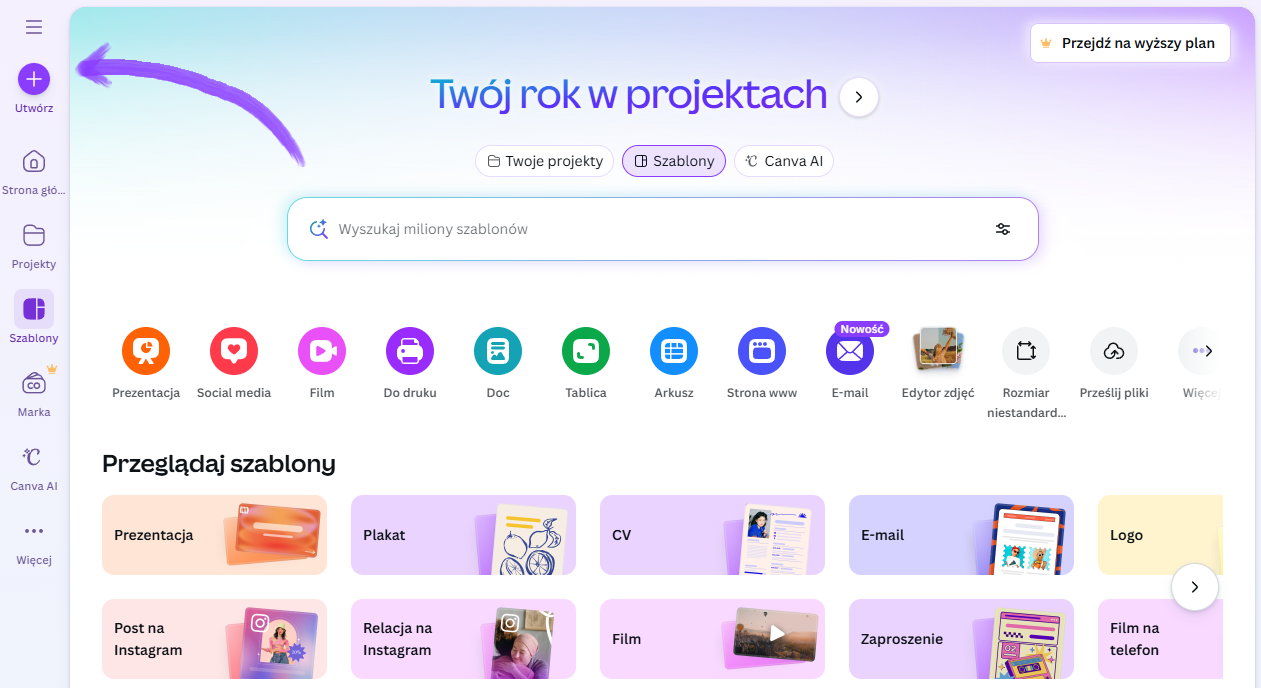
- Na stronie głównej Canvy kliknij „Utwórz projekt" (ikona + po lewej stronie ekranu)
- Wybierz opcję „Rozmiar niestandardowy"
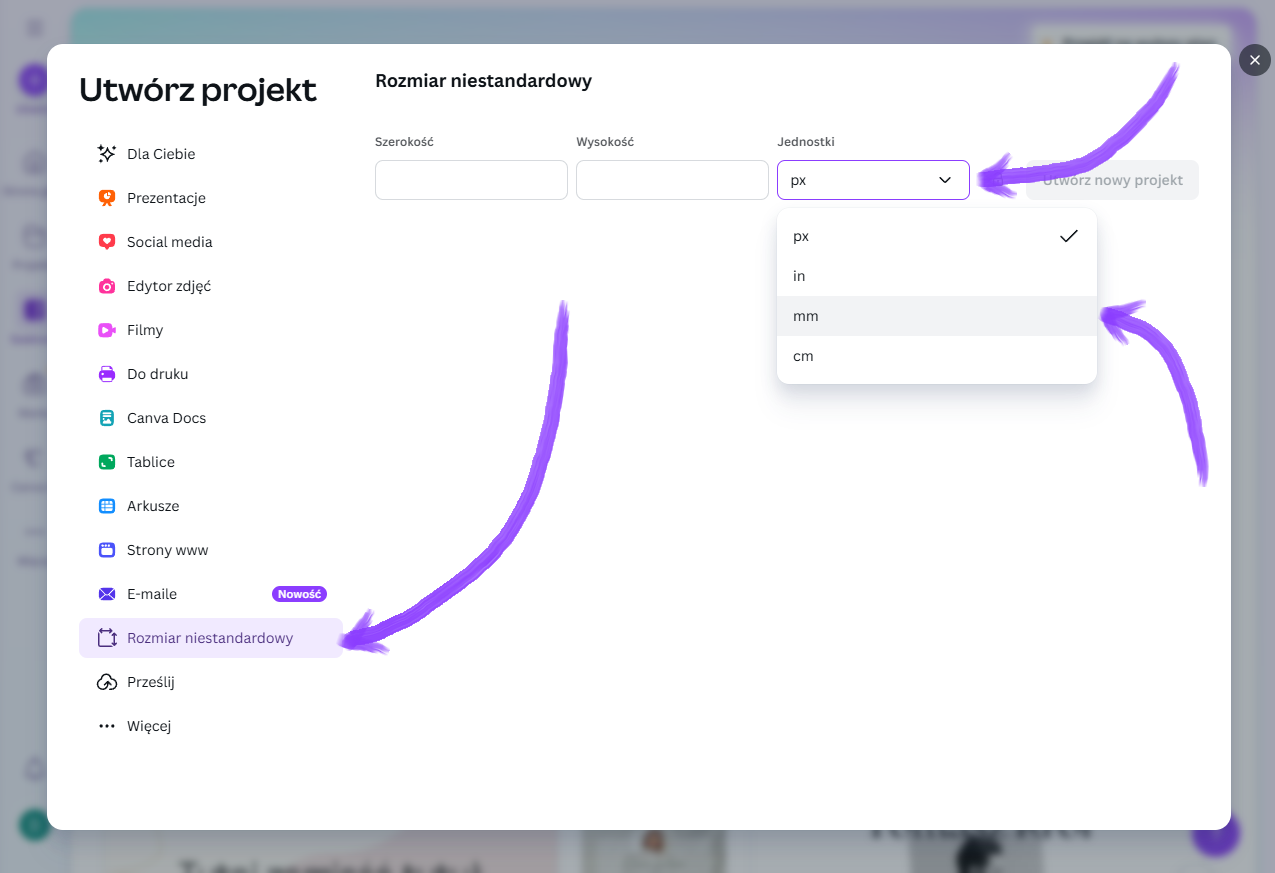
- Zmień jednostkę z pikseli (px) na milimetry (mm) – to kluczowe dla druku!
- Wprowadź dokładną wysokość i szerokość swojego projektu powiększony o spad
- Kliknij „Utwórz nowy projekt"
Wskazówka: Rozmiar który należy wpisać to wymiar zamówionego produktu (np. wizytówki 90x50mm) + 2mm spadu z każdej strony, czyli w Canvie wpisujemy 94x54mm

Krok 2: Włącz widoczność linijek i prowadnic
To jeden z najważniejszych kroków, który chroni Twój projekt przed niefortunnym przycięciem.
Czym jest margines bezpieczny?
To strefa (zazwyczaj 3 mm od krawędzi), w której nie powinny znajdować się istotne elementy projektu – tekst, logo czy ważne grafiki. Gwarantuje to, że nic ważnego nie zostanie przypadkowo obcięte.
Jak włączyć te opcje:
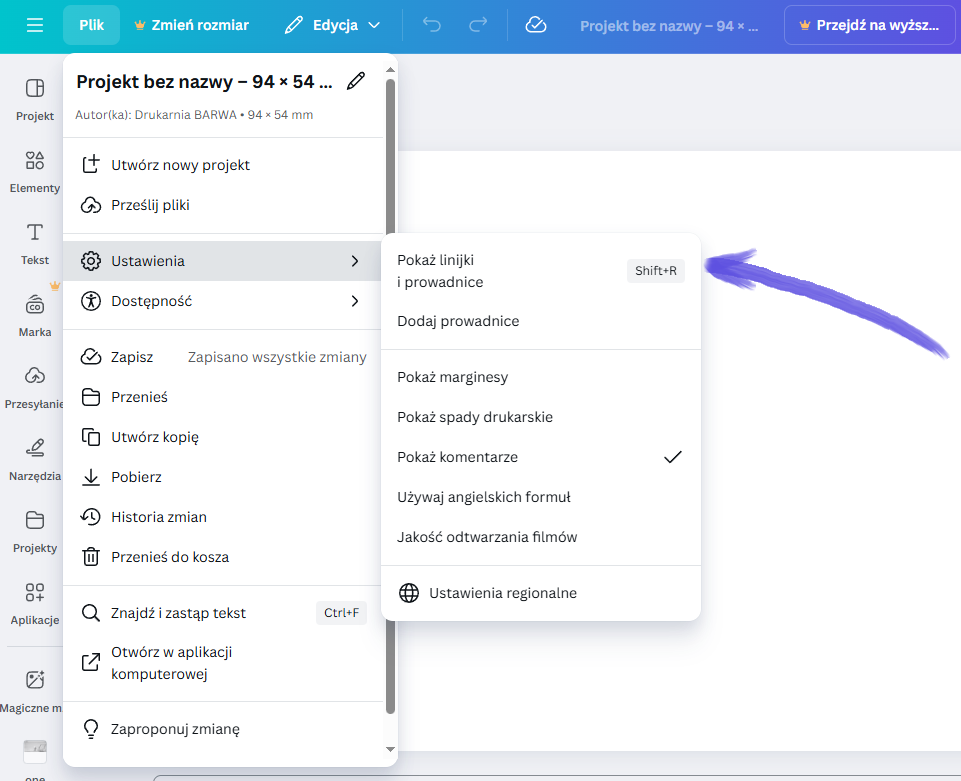
Naciśnij Shift + R na klawiaturze, lub,
Przejdź do: Plik → Ustawienia → Pokaż linijki i prowadnice
Teraz zobaczysz pomocne linijki, z których lewym przyciskiem myszy przeciągniesz nową linię pomocniczą, linie należy umieszczać 5mm od brzegu projektu.
Wskazówka: dlaczego akurat 5mm? 2mm spadu + 3mm marginesu daje właśnie 5mm
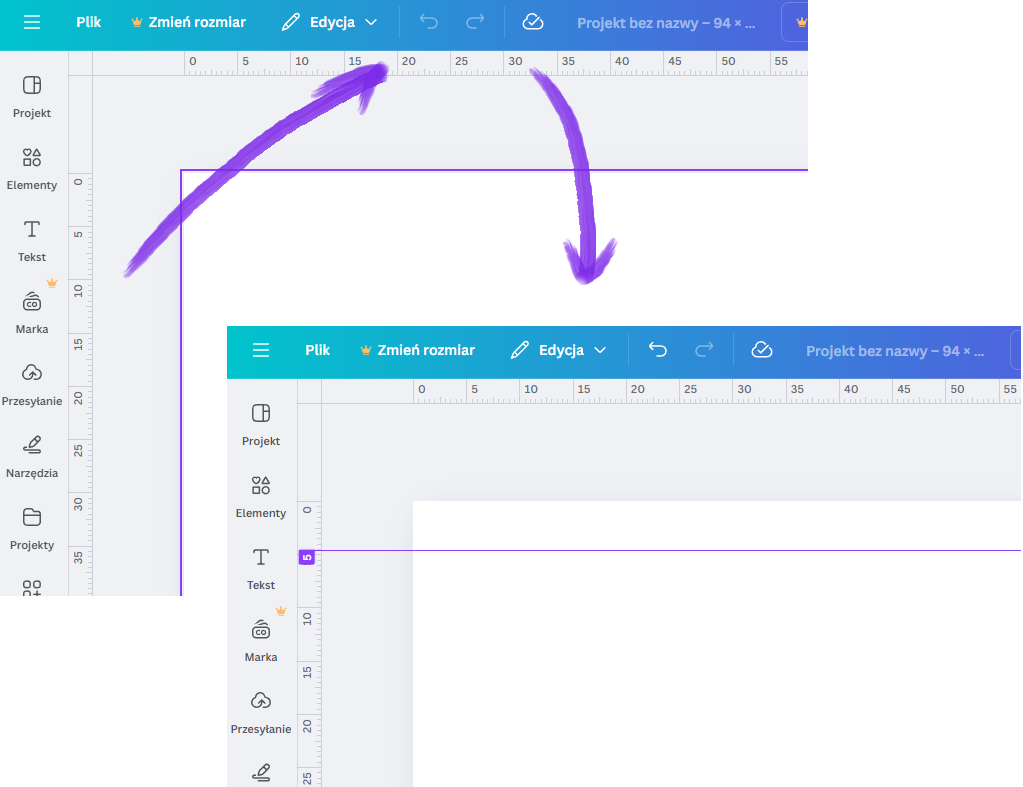
W przypadku wizytówek 90x50mm wymiar strony ze spadem to 94x54mm, prowadnice należy wstawić na 5, 49 w pionie oraz 5 i 89 mm w poziomie:
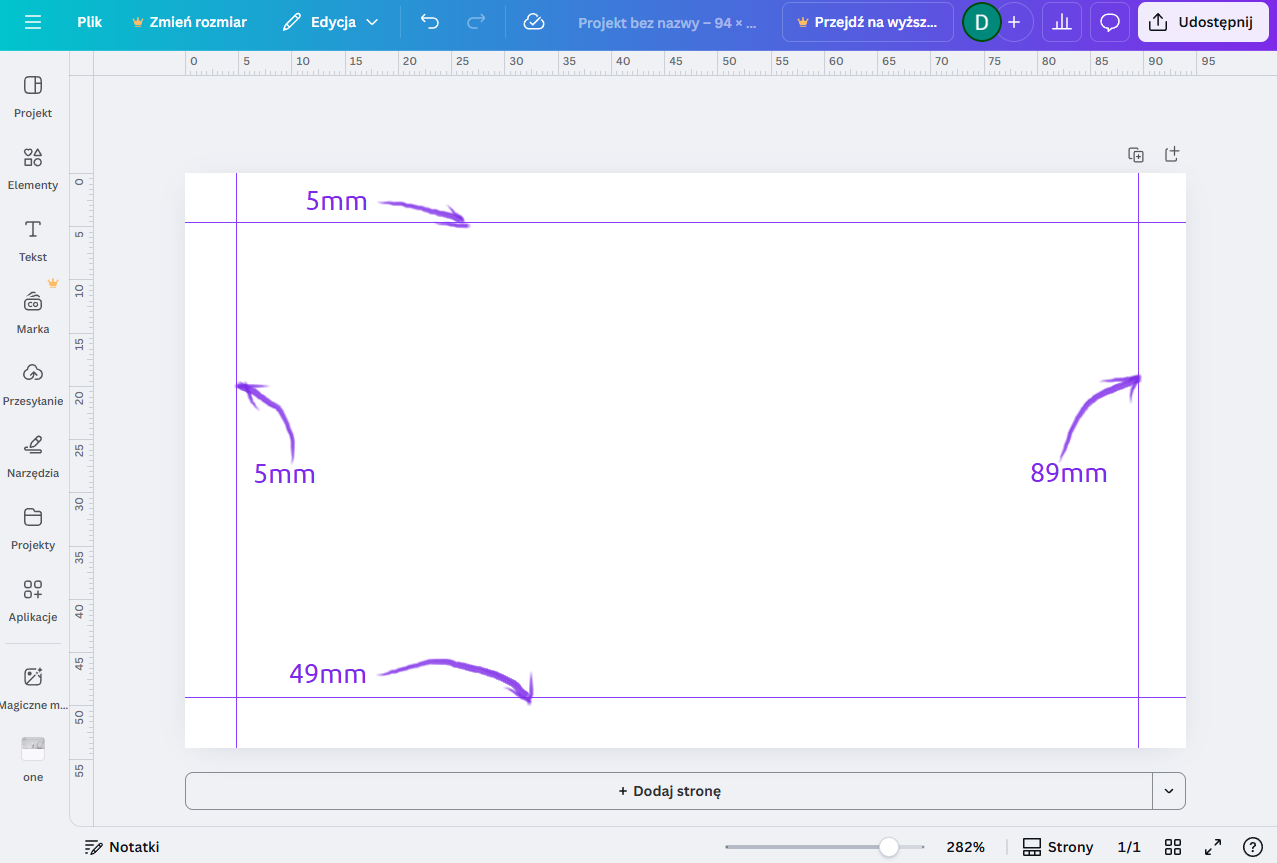
Prowadznice które ustawiłeś są teraz polem bezpieczenego marginesu, wszystko co będzie poza nimi może zostać ucięte podczas cięcia.
Krok 3: Zapisz projekt jako PDF do druku
Gdy Twój projekt jest gotowy, czas na właściwy eksport:
- Kliknij przycisk „Udostępnij" w prawym górnym rogu (lub Plik → Pobierz)
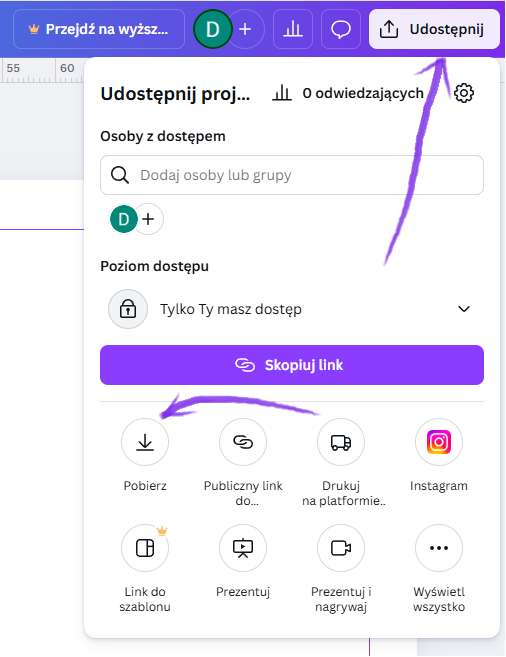
- Z menu wybierz „Pobierz"
- W sekcji typu pliku zaznacz „PDF do druku" (nie zwykły PDF!)
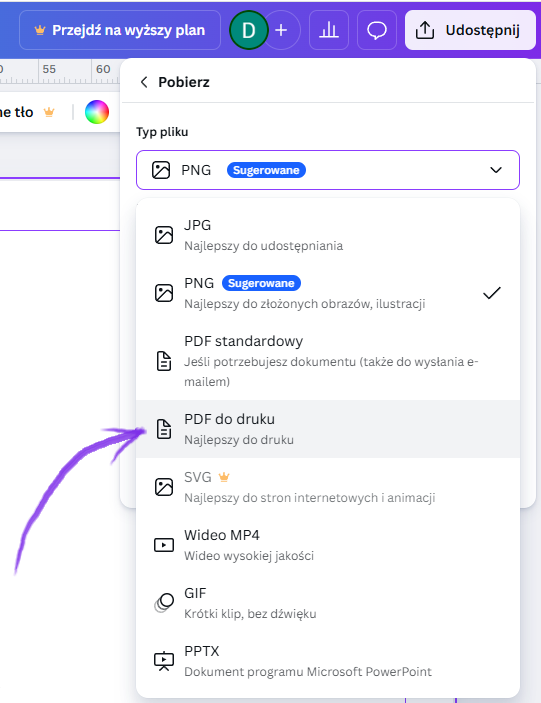
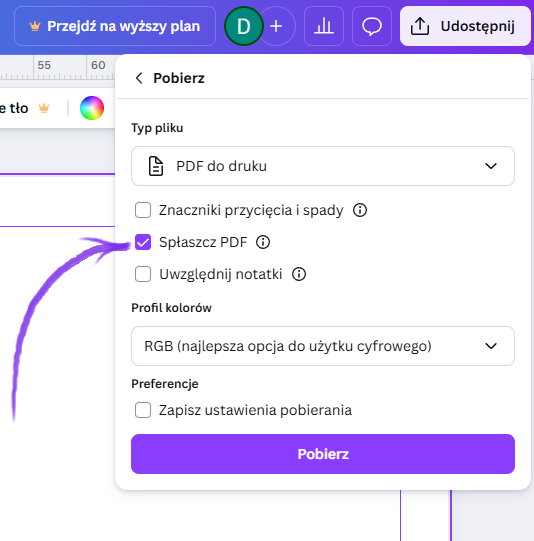
- Koniecznie zaznacz:
- ✓ Spłaszcz PDF – łączy wszystkie warstwy w jeden obraz
- Kliknij „Pobierz", aby zapisać plik na swoim urządzeniu
Postępując według powyższych kroków, masz pewność, że Twój projekt zostanie wydrukowany dokładnie tak, jak sobie zaplanowałeś!
Poniżej link do filmu z instrukcją:
